
2강에서 업무 흐름을 먼저 적어야 한다고 한 이유는 여기서 바로 드러납니다. 자동화 도구의 화면은 n8n, Make, Zapier, Google Apps Script마다 다르게 보이지만, 안쪽 구조는 대부분 비슷합니다. 어떤 일이 시작점이 되고, 그 다음 어떤 처리를 하며, 필요하면 조건에 따라 갈라지고, 앞 단계의 데이터를 뒤 단계가 이어받습니다.
트리거란 무엇인가

트리거는 자동화가 시작되는 조건입니다. 사람이 “이제 시작”이라고 누르는 대신, 시스템이 특정 사건을 감지해 자동화를 실행하는 출발점이라고 보면 됩니다.
대표적인 트리거는 다음과 같습니다.
- 새 이메일이 도착했을 때
- 구글폼에 새 응답이 제출되었을 때
- 스프레드시트에 새 행이 추가되었을 때
- 특정 시간이 되었을 때
- 웹사이트에서 주문이 발생했을 때
- 슬랙이나 디스코드에 특정 메시지가 올라왔을 때
여기서 중요한 점은 “무엇을 자동화할 것인가”보다 먼저 “언제 자동화가 시작되어야 하는가”를 잡는 것입니다. 예를 들어 고객 문의를 자동 분류하고 싶다면 시작점은 “고객 문의 메일이 도착했을 때”가 됩니다. 매일 아침 보고서를 만들고 싶다면 시작점은 “매일 오전 특정 시각”이 됩니다.
Zapier에서는 보통 Trigger, Make에서는 모듈의 첫 단계, n8n에서는 Trigger 노드라는 이름으로 시작점을 둡니다. Google Apps Script에서는 시간 기반 트리거나 폼 제출 트리거처럼 이벤트를 기준으로 실행할 수 있습니다. 이름은 달라도 역할은 같습니다. 자동화의 첫 문을 여는 장치입니다.
액션이란 무엇인가

트리거가 “언제 시작할지”를 정한다면, 액션은 “무엇을 할지”를 정합니다. 자동화가 실행된 뒤 실제로 수행되는 작업입니다.
예를 들어 새 이메일이 도착했다면 그 다음 액션은 여러 가지가 될 수 있습니다.
- 이메일 본문을 읽고 요약하기
- 보낸 사람 주소를 스프레드시트에 기록하기
- 첨부파일을 구글드라이브에 저장하기
- 담당자에게 슬랙 메시지 보내기
- ChatGPT, Claude, Gemini로 문의 유형 분류하기
- 분류 결과에 따라 답장 초안 만들기
자동화는 보통 하나의 액션으로 끝나지 않습니다. “메일 도착 → 본문 추출 → AI로 분류 → 시트 기록 → 담당자 알림”처럼 여러 액션이 이어집니다. 이때 각 액션은 앞 단계에서 나온 데이터를 받아 다음 작업을 수행합니다.
입문 단계에서는 액션을 너무 어렵게 볼 필요가 없습니다. 사람이 반복해서 하던 클릭, 복사, 붙여넣기, 분류, 알림, 기록 작업을 하나씩 자동화 단계로 바꾼다고 생각하면 이해가 쉽습니다.
조건 분기란 무엇인가
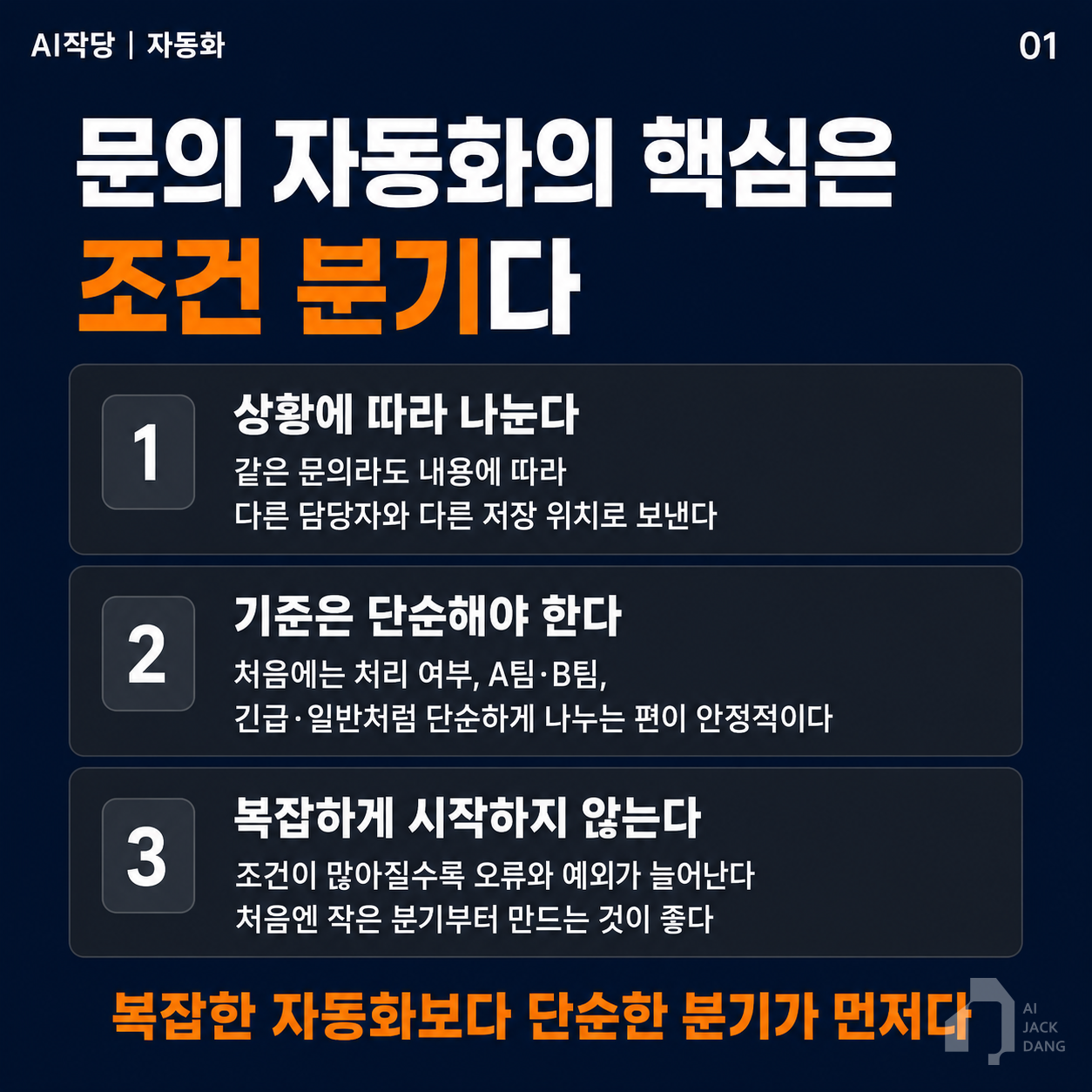
모든 데이터가 같은 방식으로 처리되지는 않습니다. 고객 문의도 결제 문의, 기술 문의, 제휴 문의, 단순 질문이 섞여 있습니다. 조건 분기는 이런 경우에 “상황에 따라 다른 길로 보내는 장치”입니다.
예를 들어 다음과 같은 흐름이 가능합니다.
- 문의 제목에 “환불”이 포함되어 있으면 결제 담당자에게 전달
- 문의 본문에 “오류”, “접속 불가”가 있으면 기술 담당자에게 전달
- 문의 유형이 “제휴”로 분류되면 별도 스프레드시트에 기록
- 중요도가 높으면 슬랙 알림을 보내고, 낮으면 시트에만 저장
n8n에서는 IF 노드나 Switch 노드, Make에서는 Router와 필터, Zapier에서는 Filter나 Paths 기능으로 조건 분기를 구성하는 방식이 많이 쓰입니다. 도구마다 제공 범위와 요금제 조건은 달라질 수 있으므로 실제 적용 전 현재 제공 기능을 확인해야 합니다.
조건 분기에서 자주 하는 실수는 기준을 너무 복잡하게 잡는 것입니다. 처음에는 “처리한다 / 처리하지 않는다”, “A팀 / B팀”, “긴급 / 일반” 정도로 단순하게 시작하는 편이 안정적입니다.
데이터가 단계별로 전달되는 방식

자동화 흐름을 읽을 때 가장 헷갈리는 부분이 데이터 전달입니다. 하지만 원리는 단순합니다. 앞 단계에서 나온 결과를 뒤 단계가 가져다 씁니다.
예를 들어 이메일 트리거가 실행되면 보통 다음과 같은 정보가 생깁니다.
- 보낸 사람
- 받는 사람
- 제목
- 본문
- 수신 시간
- 첨부파일 정보
다음 액션은 이 값 중 필요한 것을 선택해 사용합니다. 스프레드시트에 기록할 때는 보낸 사람, 제목, 본문 요약을 넣을 수 있고, AI 분류 단계에는 제목과 본문을 보낼 수 있습니다. 담당자 알림에는 분류 결과와 원문 링크를 넣을 수 있습니다.
핵심은 “데이터가 자동으로 이해되는 것”이 아니라 “어떤 값을 다음 단계에 넘길지 사람이 지정한다”는 점입니다. 자동화 도구에서 보이는 변수, 필드, 매핑이라는 말은 대부분 이 과정을 뜻합니다. 필드 매핑은 “이 칸에는 앞 단계의 어떤 값을 넣을 것인가”를 연결하는 작업입니다.
AI 도구를 중간에 넣을 때도 마찬가지입니다. ChatGPT, Claude, Gemini에게 모든 데이터를 통째로 보내기보다 필요한 필드만 넘기는 것이 좋습니다. 예를 들어 문의 분류에는 고객 이름보다 제목과 본문이 더 중요할 수 있습니다. 개인정보나 민감 정보가 포함되는 업무라면 특히 전달 범위를 좁혀야 합니다.
메일 도착 자동화 예시

고객 문의 메일을 처리하는 간단한 흐름을 생각해볼 수 있습니다.
1. 트리거: 새 이메일이 도착함
2. 액션: 이메일 제목과 본문을 가져옴
3. 액션: AI가 문의 유형을 분류함
4. 조건 분기: 문의 유형에 따라 담당 부서를 나눔
5. 액션: 스프레드시트에 기록함
6. 액션: 담당자에게 알림을 보냄
이 흐름을 사람이 직접 처리한다면 메일함을 열고, 내용을 읽고, 어떤 문의인지 판단하고, 시트에 복사한 뒤, 담당자에게 전달해야 합니다. 자동화는 이 반복 과정을 단계로 쪼개서 연결합니다.
다만 모든 답장을 자동 발송하는 방식은 초반부터 권장하기 어렵습니다. 문의 내용이 다양하고 예외가 많기 때문입니다. 입문 단계에서는 “답변 초안 생성”이나 “담당자 알림”처럼 사람이 최종 확인할 수 있는 구조가 더 안전합니다. 자동화의 목적은 사람을 완전히 빼는 것이 아니라, 사람이 판단해야 할 지점까지 빠르게 정리해주는 데 있습니다.
구글폼 접수 자동화 예시
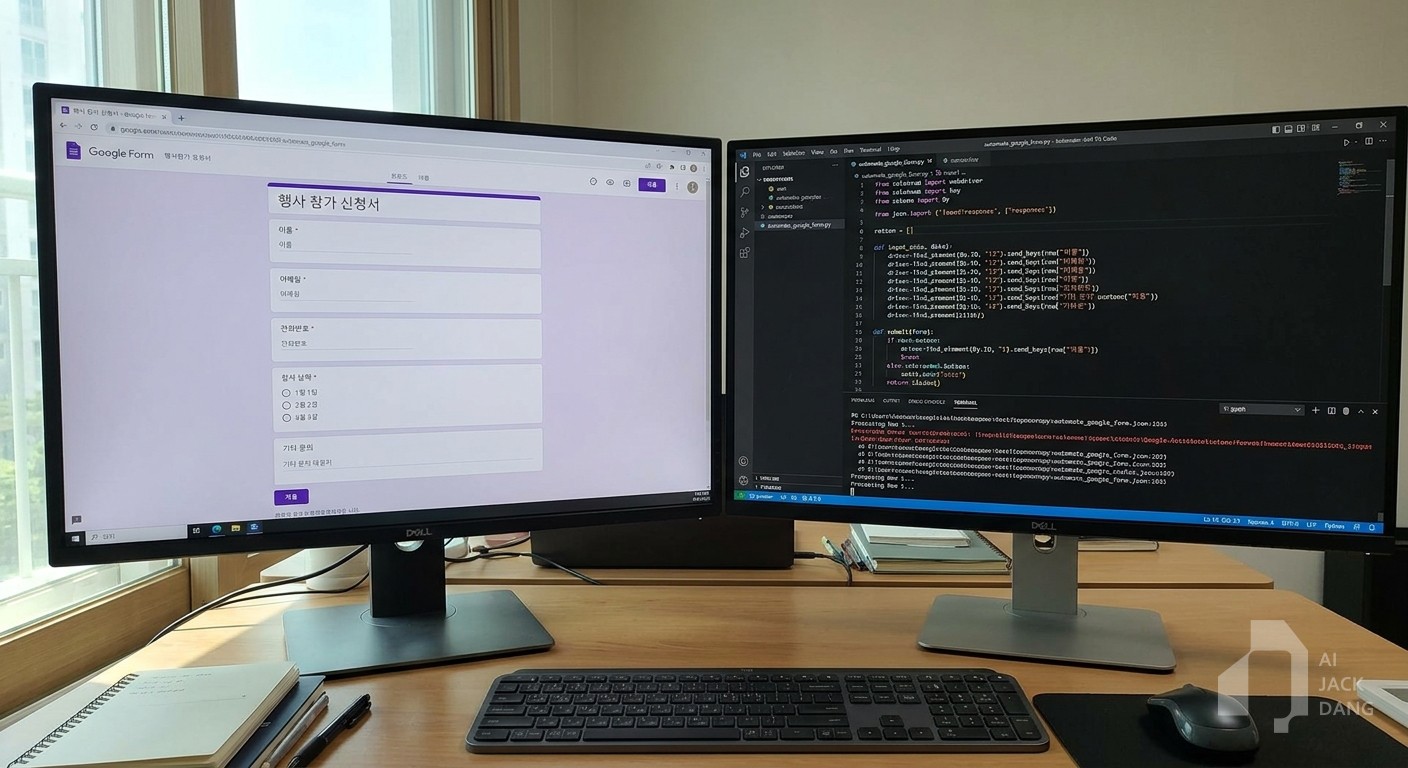
구글폼은 자동화 입문에 특히 적합한 출발점입니다. 입력 항목이 정해져 있어 데이터가 비교적 깔끔하게 들어오기 때문입니다.
예를 들어 세미나 신청 폼을 운영한다고 가정하면 흐름은 이렇게 구성할 수 있습니다.
1. 트리거: 구글폼에 새 응답이 제출됨
2. 액션: 응답 내용을 구글시트에 저장함
3. 조건 분기: 신청 유형이 “기업”인지 “개인”인지 확인함
4. 액션: 기업 신청이면 담당자에게 별도 알림을 보냄
5. 액션: 신청자에게 접수 확인 메일을 보냄
6. 액션: 내부 관리용 시트에 상태를 “접수”로 기록함
이 예시에서 트리거는 “폼 제출” 하나입니다. 액션은 저장, 알림, 메일 발송, 상태 기록처럼 여러 개가 이어집니다. 조건 분기는 신청 유형에 따라 알림 대상을 다르게 만드는 역할을 합니다.
구글폼 기반 자동화에서는 질문 항목 이름을 명확하게 만드는 것이 중요합니다. “내용”처럼 넓은 이름보다 “문의 내용”, “신청 목적”, “회사명”, “연락처”처럼 구체적인 항목이 뒤 단계에서 다루기 쉽습니다. 자동화는 입력 데이터가 정돈되어 있을수록 안정적으로 작동합니다.
자동화 흐름을 그림처럼 생각하는 방법

자동화는 글보다 그림으로 생각하면 훨씬 빨리 이해됩니다. 시작점에서 선이 이어지고, 각 단계가 박스로 놓이며, 조건에 따라 길이 갈라지는 구조입니다.
가장 단순한 그림은 다음 순서입니다.
트리거 → 액션 → 액션 → 완료
조금 더 실제 업무에 가까운 구조는 이렇게 됩니다.
트리거 → 데이터 가져오기 → 조건 확인 → A경로 또는 B경로 → 기록 및 알림
AI가 포함되면 중간에 판단 또는 생성 단계가 들어갑니다.
트리거 → 데이터 정리 → AI 분류 → 조건 분기 → 담당자 알림 → 기록
자동화 도구 화면에서 복잡한 노드와 모듈이 보여도, 결국 이 흐름을 벗어나는 경우는 많지 않습니다. 시작 조건이 무엇인지, 각 단계가 어떤 일을 하는지, 어떤 데이터가 다음 단계로 넘어가는지, 어디에서 길이 갈라지는지만 확인하면 대부분의 자동화 구조를 읽을 수 있습니다.
입문 단계에서 가장 좋은 연습은 본인의 업무 하나를 골라 문장으로 쓰는 것입니다. “메일이 오면 내용을 확인하고, 문의 유형을 나눈 뒤, 시트에 기록하고, 담당자에게 알려준다”처럼 적습니다. 그 다음 문장을 트리거, 액션, 조건 분기, 데이터 전달로 나누면 자동화 설계의 뼈대가 만들어집니다.
다음 단계로 넘어가기 전에 기억할 기준은 하나입니다. 자동화는 도구 이름으로 시작하지 않고 흐름으로 시작합니다. 트리거가 명확하고, 액션이 작게 나뉘며, 조건 기준이 단순하고, 데이터가 어디서 어디로 가는지 보이면 n8n, Make, Zapier, Google Apps Script 중 어떤 도구를 쓰더라도 구조를 파악할 수 있습니다.
댓글 0